Praktikumszugang
Für die Auswertung der im Praktikum anfallenden Daten gibt es zwei Möglichkeiten: 1. Die Auswertung wird nach vorheriger Terminabsprache direkt auf dem Rechner mit dem Namen columba an der Universität durchgeführt. 2. Man loggt sich von einem externen Rechner (z. B. von zu Hause) auf diesen Rechner ein und führt die Datenauswertung remote durch.
Externes Einloggen
Die Auswertung der Daten kann auch aus der Ferne erfolgen, sowohl vom Computerpool des Physikinstituts als auch vom heimischen Computer mit Internetanschluss. Es stehen verschiedene Zugangsmöglichkeiten mit unterschiedlichen Vor- und Nachteilen zur Verfügung.
Aktuell empfehlen wir den direkten Zugang per SSH mit X11-Forwarding oder über Waypipe sowie den Zugang über das Remote-Desktop-Protokoll.
Voraussetzungen
Die Zugangsdaten können bei den Betreuern erfragt werden bzw. werden im Rahmen der Einführung bekannt gegeben:
 Benutzername:  alpha
 Passwort:      wird per E-Mail bekannt gegeben
alpha steht hier als Beispiel und muss durch den entsprechenden Gruppennamen ersetzt werden.
Um von außerhalb des Uni-Netzwerks auf den Auswertungsrechner zuzugreifen, muss zunächst eine Verbindung zum Uni-Netzwerk per VPN hergestellt werden. Anleitungen zur Einrichtung des VPN sind auf der Website des ZIM zu finden.
Linux / Unix
Da die Rechner der Astrophysik unter Linux betrieben werden, ist es besonders einfach, sich von einem anderen Linux/Unix-System einzuloggen. In der Regel kann ohne weitere Vorbereitung per einfachem SSH-Login auf dem Praktikumsrechner die komplette Auswertung aus der Ferne erfolgen.
Auch grafische Ausgaben (z. B. FITS-Viewer oder Editoren) sind möglich, wobei die Performance von der Verbindungsgeschwindigkeit abhängt. Im Computerpool stellt dies kein Problem dar, beim Heimrechner hängt dies jedoch stark von der Internetverbindung ab.
Der Login erfolgt in einem Terminal mit folgendem Kommando:
ssh -Y alpha@columba.astro.physik.uni-potsdam.de
alpha steht hier als Beispiel und muss durch den entsprechenden Gruppennamen ersetzt werden. Dabei wird auch das Passwort abgefragt. Der Parameter -Y (großes Y) stellt sicher, dass auch grafische Ausgaben übertragen werden.
Nach erfolgreicher Anmeldung kann über das Terminalfenster im Verzeichnisbaum des Rechners navigiert, andere Programme gestartet und auf diese Weise die Datenreduktion und -analyse durchgeführt werden. Im Internet finden sich viele Anleitungen zu den Basiskommandos für die Navigation und den Umgang mit Dateien (z.B. die von phoenixNAP).
Waypipe
Von einem modernen Linux-System mit Wayland (ersetzt die alte X11-Server-Architektur) können native Wayland-Programme auch direkt vom Auswerterechner columba zum lokalen Client-System mit Wayland gestreamt werden. Dies gelingt mit dem Programm Waypipe, welches auf den meisten Systemen jedoch zunächst installiert werden muss. Ist dies erfolgt, kann ein Wayland-Programm wie folgt gestartet werden:
waypipe ssh alpha@columba.astro.physik.uni-potsdam.de Wayland-Program
Xpra
Alternativ kann sich auch über Xpra eingeloggt werden. Dieses nutzt ebenfalls SSH, ermöglicht aber insbesondere bei schlechterer Internetverbindung eine stabilere Arbeit mit grafischen Anwendungen.
In der Regel muss Xpra zunächst über die Paketquellen installiert werden. Anschließend logt man sich wie oben beschrieben auf columba über SSH ein. Danach startet man mittels
xpra start :10 --start=konsole
das gewünschte Programm. In diesem Fall das Terminalprogramm Konsole von KDE.
Im nächsten Schritt kann man sich dann vom lokalen Rechner aus mit dem auf columba gestartetem Program verbinden:
xpra attach ssh:alpha@columba.astro.physik.uni-potsdam.de:10
In unserem Fall sollte sich das das Konsole-Fenster öffnen. Über dieses Fenster lassen sich dann z.B. wiederum andere Programme starten. alpha steht hier als Beispiel und muss durch den entsprechenden Gruppennamen ersetzt werden.
Xpra die Möglichkeit, Sitzungen zu unterbrechen, ohne sie zu beenden:
xpra detach
Die Sitzung kann später wieder aufgenommen werden mit:
xpra attach ssh:alpha@columba.astro.physik.uni-potsdam.de
Beendet wird die Sitzung mit:
xpra exit
macOS
macOS bringt von Haus aus einen SSH-Client mit, der über das Terminal genutzt werden kann. Eine zusätzliche Installation ist daher in der Regel nicht notwendig.
Terminalzugang (SSH)
Das Terminal findet lässt sich bequem über die Spotlight-Suche (Cmd + Leertaste) mit dem Suchbegriff „Terminal„ öffnen (siehe auch Apple-Dokumentation). Ein SSH-Verbindungsaufbau erfolgt dann analog zu Linux:
ssh alpha@columba.astro.physik.uni-potsdam.de
Grafische Oberfläche via X11 (XQuartz)
macOS unterstützt X11 nicht nativ. Um grafische Anwendungen über SSH weiterzuleiten (X11-Forwarding), muss zunächst XQuartz installiert werden, eine freie X11-Implementierung für macOS. XQuartz kann von der offiziellen Website (xquartz.org) heruntergeladen werden. Nach der Installation und einem Neustart des Systems kann X11-Forwarding wie folgt genutzt werden:
ssh -Y alpha@columba.astro.physik.uni-potsdam.de
Windows
Da Windows kein X-Window-System verwendet, können grafische Ausgaben eines Linux-Rechners nicht direkt dargestellt werden. Daher ist die Installation eines X-Servers (X11-Servers) erforderlich.
Geeignete Programme sind:
MobaXterm
MobaXterm ist ein SSH-Client mit integriertem X11-Server.
Zur Verbesserung der Verbindungsstabilität empfiehlt es sich, die Option SSH keepalive zu aktivieren und das Programm anschließend neu zu starten.
PuTTY and Xming
Benötigte Programme
Xming sollte installiert und idealerweise automatisch beim Systemstart gestartet werden. PuTTY benötigt lediglich eine kurze Konfiguration:
- Im Menüpunkt Session im Feld Hostname
columba.astro.physik.uni-potsdam.deeintragen - Unter Connection → SSH → X11 die Option
Enable X11 Forwardingaktivieren - Bei Darstellungsproblemen
localhost:0im Feld X display location eintragen
Betriebssystemunabhängig
Remote Desktop Protocol
Zusätzlich zu den oben genannten Methoden ist eine Anmeldung bei columba über das Remote Desktop Protocol (RDP) möglich. Dieses von Microsoft entwickelte Protokoll ist sehr effizient und ermöglicht die Anzeige des gesamten Desktops, ohne dass nennenswerte Geschwindigkeitsverluste entstehen. Da es eine kostenlose Linux-Implementierung gibt, können wir diese auch mit columba nutzen. Da RDP jedoch nicht als besonders sicher gilt, müssen Sie zunächst einen SSH-Tunnel zu columba einrichten und erst dann eine Verbindung zum RDP-Server herstellen.
Linux
Unter Linux kann wiederum Remmina verwendet werden:
- Programm starten und neue Verbindung anlegen
- Name für die Konfiguration eingeben
- Server:
127.0.0.1:3389 - Benutzername und Passwort eingeben
- Option
Use client resolutionaktivieren
Im Reiter SSH Tunnel:
Enable SSH TunnelaktivierenCustomaktivieren- Server:
columba.astro.physik.uni-potsdam.de - Benutzername und Passwort eintragen
Verbindung mit Save and Connect starten.
Wenn man mit der Verbindungsgeschwindigkeit zufrieden ist, kann man in den Einstellungen unter dem Reiter Advanced die Qualität der Verbindung erhöhen.


Windows 11
Zunächst muss ein SSH-Tunnel per PowerShell erstellt werden, da der RDP-Client von Windows dies nicht unterstützt:
ssh -L 3399:127.0.0.1:3389 alpha@columba.astro.physik.uni-potsdam.de

Danach kann per RDP-Client die Verbindung hergestellt werden. Zu setzen sind:
- Computer:
localhost:3399 - Benutzername: z.B.
alpha Allow me to save credentials(optional, unter Umständen muss hierfür vorher noch aufShow Optionsgeklickt werden)
Durch einen klick auf Connect wird die Verbindung aufgebaut. Es folgt anschließend noch die Passwortabfrage.

Nach dem Login
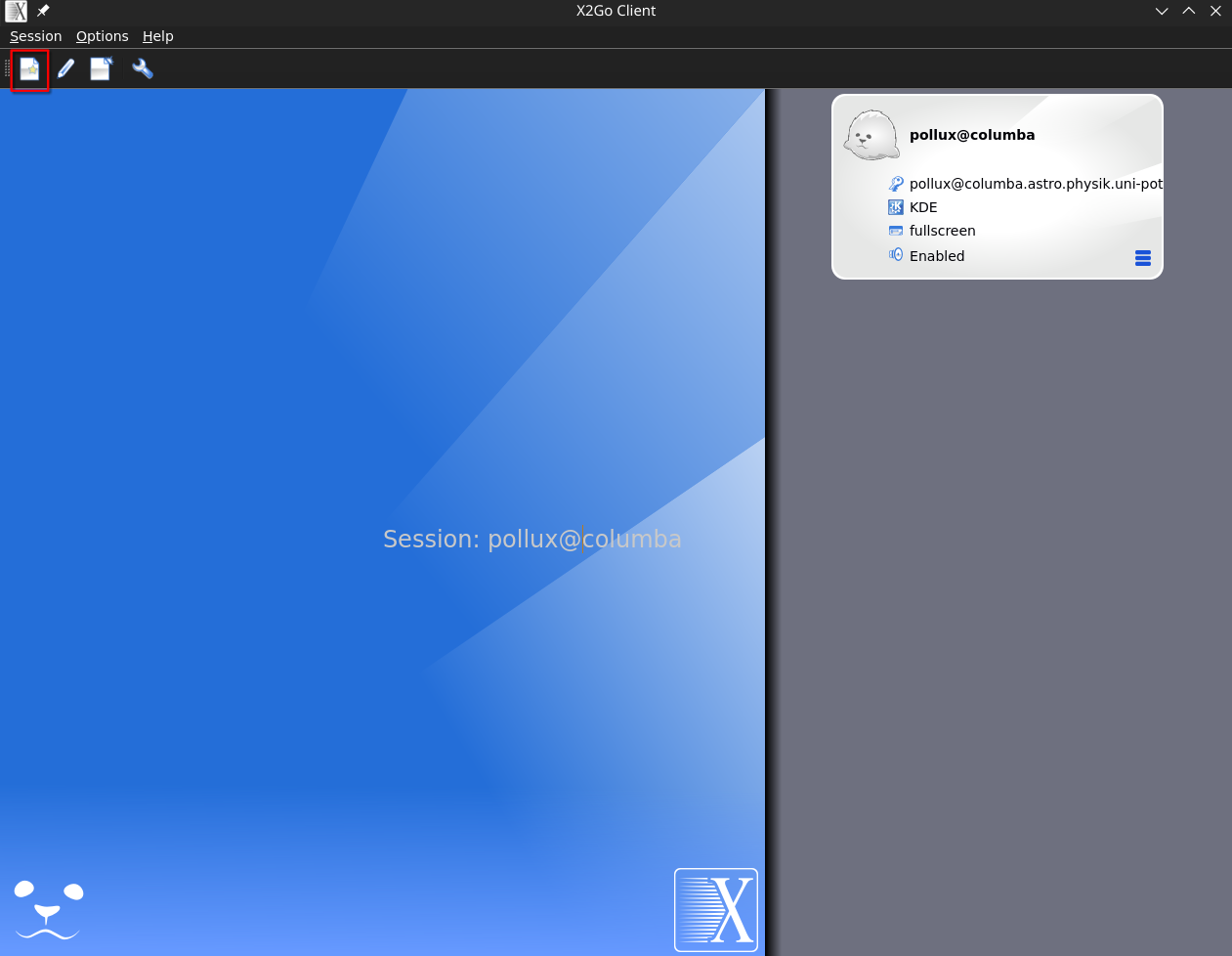
Nach dem Login erscheint ein Fenster, das eine weitere Authentifizierung für Netzwerkdienste verlangt (siehe unten). Dieses kann man getrost ignorieren und schließen.



Terminus
Termius ist ein moderner SSH-Client mit grafischer Oberfläche, für den es eine kostenlose Basisversion für fast alle Betriebssysteme gibt.
Das Programm soll gut sein, aber wir haben es noch nicht selbst getestet und können daher keinen direkten Support bieten.
Externes Einloggen über den Physik-Pool
Über den Physik-Pool (Raum 2.28.1.101) kann ebenfalls per SSH auf den Praktikumsrechner zugegriffen werden. Die hohe Datenrate von dort aus ermöglicht effizientes Arbeiten ohne Voranmeldung.
Ein Account kann bei Herrn H. Todt (Raum 2.28.2.004) beantragt werden.
Direktes Arbeiten am Datenreduktionsrechner
Der Praktikumsrechner (columba) steht für die Datenauswertung vor Ort (Raum 2.28.2.009) zur Verfügung und kann per E-Mail gebucht werden.
Zugriff auf Daten per SFTP
Unabhängig vom Betriebssystem ist zum reinen Datenaustausch auch eine Anmeldung via SFTP (SSH File Transfer Protocol) möglich. Dazu wird ein SFTP-Programm benötigt. Diese gibt es für praktisch jedes Betriebssystem, sowohl konsolenbasiert als auch mit grafischer Oberfläche. Wer an eine grafische Oberfläche gewöhnt ist, kann beispielsweise WinSCP als kostenlosen SFTP-Client nutzen.
Die Zugangsdaten für den SFTP-Client sind identisch mit denen des SSH-Zugangs:
 Server:    columba.astro.physik.uni-potsdam.de
 Protokoll: SFTP
 Benutzer:  alpha
 Passwort:  wie bekannt
Auch hier steht alpha nur als Beispiel und muss durch den entsprechenden Gruppennamen ersetzt werden.
Hinweis: SFTP dient ausschließlich dem Dateitransfer. Eine Programmausführung ist darüber nicht möglich.