Dies ist eine alte Version des Dokuments!
Praktikumszugang
Für die Auswertung der im Praktikum anfallenden Daten gibt es zwei Möglichkeiten: 1. Die Auswertung wird nach vorheriger Terminabsprache direkt auf dem Rechner mit dem Namen columba an der Universität durchgeführt. 2. Man loggt sich von einem externen Rechner (z. B. von zu Hause) auf diesen Rechner ein und führt die Datenauswertung remote durch.
Externes Einloggen
Die Auswertung der Daten kann auch aus der Ferne erfolgen, sowohl vom Computerpool des Physikinstituts als auch vom heimischen Computer mit Internetanschluss. Es stehen verschiedene Zugangsmöglichkeiten mit unterschiedlichen Vor- und Nachteilen zur Verfügung.
Voraussetzungen
Die Zugangsdaten können bei den Betreuern erfragt werden bzw. werden im Rahmen der Einführung bekannt gegeben:
 Benutzername:  alpha
 Passwort:      wird per E-Mail bekannt gegeben
alpha steht hier als Beispiel und muss durch den entsprechenden Gruppennamen ersetzt werden.
Um von außerhalb des Uni-Netzwerks auf den Auswertungsrechner zuzugreifen, muss zunächst eine Verbindung zum Uni-Netzwerk per VPN hergestellt werden. Anleitungen zur Einrichtung des VPN sind auf der Website des ZIM zu finden.
Linux / Unix
Da die Rechner der Astrophysik unter Linux betrieben werden, ist es besonders einfach, sich von einem anderen Linux/Unix-System einzuloggen. In der Regel kann ohne weitere Vorbereitung per einfachem SSH-Login auf dem Praktikumsrechner die komplette Auswertung aus der Ferne erfolgen.
Auch grafische Ausgaben (z. B. FITS-Viewer oder Editoren) sind möglich, wobei die Performance von der Verbindungsgeschwindigkeit abhängt. Im Computerpool stellt dies kein Problem dar, beim Heimrechner hängt dies jedoch stark von der Internetverbindung ab.
Der Login erfolgt in einer Konsole mit folgendem Kommando:
ssh -Y alpha@columba.astro.physik.uni-potsdam.de
alpha steht hier als Beispiel und muss durch den entsprechenden Gruppennamen ersetzt werden. Dabei wird auch das Passwort abgefragt. Der Parameter -Y (großes Y) stellt sicher, dass auch grafische Ausgaben übertragen werden.
Xpra
Alternativ kann sich auch über Xpra eingeloggt werden. Dieses nutzt ebenfalls SSH, ermöglicht aber insbesondere bei schlechterer Internetverbindung eine stabilere Arbeit mit grafischen Anwendungen.
In der Regel muss Xpra zunächst über die Paketquellen installiert werden. Danach kann mit folgendem Befehl eine Verbindung aufgebaut werden:
xpra seamless ssh:alpha@columba.astro.physik.uni-potsdam.de --start=konsole
Der Befehl unterscheidet sich nur geringfügig vom SSH-Login. Auch hier ist alpha durch den Gruppennamen zu ersetzen.
Nach erfolgreicher Verbindung erscheint in der Regel ein Xpra-Symbol bzw. Menü auf dem Desktop (unter Ubuntu oben rechts in der Leiste neben Netzwerk/Lautstärke/Akku). Über dieses Menü kann Xpra konfiguriert sowie Programme direkt auf dem Praktikumsrechner gestartet werden. Die Fenster integrieren sich dabei nahtlos in das lokale System.
Zusätzlich bietet Xpra die Möglichkeit, Sitzungen zu unterbrechen, ohne sie zu beenden:
xpra detach
Die Sitzung kann später wieder aufgenommen werden mit:
xpra attach ssh:alpha@columba.astro.physik.uni-potsdam.de
Beendet wird die Sitzung mit:
xpra exit
Windows
Da Windows kein X-Window-System verwendet, können grafische Ausgaben eines Linux-Rechners nicht direkt dargestellt werden. Daher ist die Installation eines X-Servers (X11-Servers) erforderlich.
Geeignete Programme sind:
MobaXterm
MobaXterm ist ein SSH-Client mit integriertem X11-Server.
Zur Verbesserung der Verbindungsstabilität empfiehlt es sich, die Option SSH keepalive zu aktivieren und das Programm anschließend neu zu starten.
PuTTY and Xming
Benötigte Programme
Xming sollte installiert und idealerweise automatisch beim Systemstart gestartet werden. PuTTY benötigt lediglich eine kurze Konfiguration:
- Im Menüpunkt Session im Feld Hostname
columba.astro.physik.uni-potsdam.deeintragen - Unter Connection → SSH → X11 die Option
Enable X11 Forwardingaktivieren - Bei Darstellungsproblemen
localhost:0im Feld X display location eintragen
Betriebssystemunabhängig
X2Go
Neben den oben genannten Möglichkeiten ist auf dem Praktikumsrechner columba auch ein X2Go-Server installiert, der effizientes Arbeiten mit grafischen Anwendungen ermöglicht. Der X2Go-Client ist für alle gängigen Betriebssysteme verfügbar, darunter Windows, Linux und macOS.
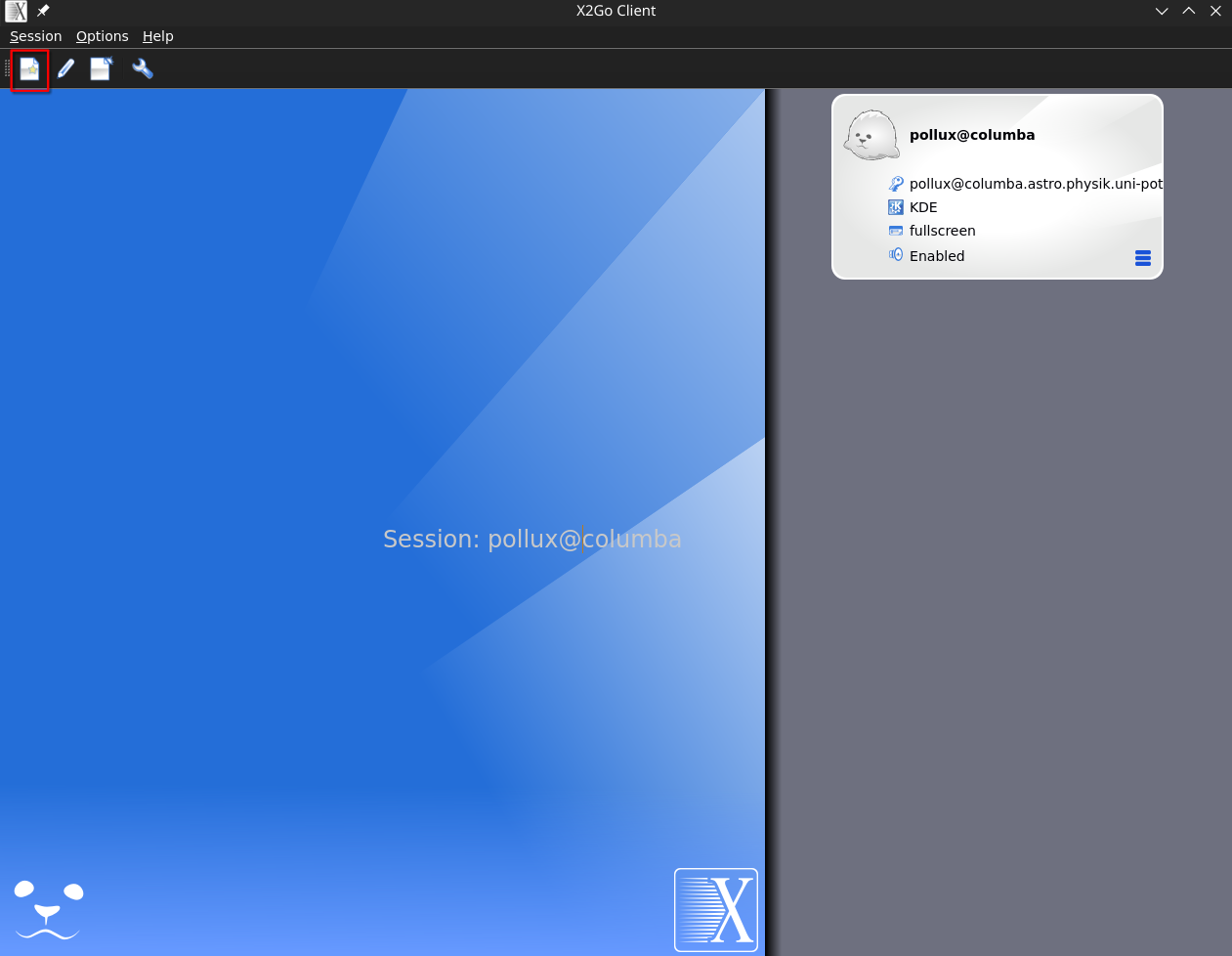
Nach der Installation des Clients kann über Session → New session … eine neue Sitzung angelegt werden.


Folgende Parameter sind zu setzen:
- Session name: frei wählbar
- Host:
columba.astro.physik.uni-potsdam.de - Login: z. B.
alpha
Im Tab Input/Output:
- Fullscreen aktivieren
- Set display DPI deaktivieren
Nach Klick auf OK kann die Verbindung durch Doppelklick gestartet werden. Anschließend wird noch der noch das Passwort abgefragt:

<fc #ff0000>Achtung Wayland-Benutzer:</fc> Falls der Client abstürzt, kann er über die Konsole gestartet werden:
env QT_QPA_PLATFORM=xcb x2goclient
Remote Desktop Protocol
Dieses Verfahren befindet sich im Beta-Stadium.
Dieses Verfahren funktioniert derzeit nicht zuverlässig.
Zusätzlich zu den oben genannten Methoden ist eine Anmeldung bei columba über das Remote Desktop Protocol (RDP) möglich. Dieses von Microsoft entwickelte Protokoll ist sehr effizient und ermöglicht die Anzeige des gesamten Desktops, ohne dass nennenswerte Geschwindigkeitsverluste entstehen. Da es eine kostenlose Linux-Implementierung gibt, können wir diese auch mit columba nutzen. Da RDP jedoch nicht als besonders sicher gilt, müssen Sie zunächst einen SSH-Tunnel zu columba einrichten und erst dann eine Verbindung zum RDP-Server herstellen.
** Linux **
Unter Linux kann wiederum Remmina verwendet werden:
- Programm starten und neue Verbindung anlegen
- Name für die Konfiguration eingeben
- Server:
127.0.0.1:3389 - Benutzername und Passwort eingeben
- Option
Use client resolutionaktivieren
Im Reiter SSH Tunnel:
Enable SSH TunnelaktivierenCustomaktivieren- Server:
columba.astro.physik.uni-potsdam.de - Benutzername und Passwort eintragen
Verbindung mit Save and Connect starten.
Wenn man mit der Verbindungsgeschwindigkeit zufrieden ist, kann man in den Einstellungen unter dem Reiter Advanced die Qualität der Verbindung erhöhen.


** Windows 11**
Zunächst muss ein SSH-Tunnel per PowerShell erstellt werden, da der RDP-Client von Windows dies nicht unterstützt:
ssh -L 3399:127.0.0.1:3389 alpha@columba.astro.physik.uni-potsdam.de

Danach kann per RDP-Client die Verbindung hergestellt werden. Zu setzen sind:
- Computer:
localhost:3399 - Benutzername: z.B.
alpha Allow me to save credentials(optional, unter Umständen muss hierfür vorher noch aufShow Optionsgeklickt werden)
Durch einen klick auf Connect wird die Verbindung aufgebaut. Es folgt anschließend noch die Passwortabfrage.

Externes Einloggen über den Physik-Pool
Über den Physik-Pool (Raum 2.28.1.101) kann ebenfalls per SSH auf den Praktikumsrechner zugegriffen werden. Die hohe Datenrate von dort aus ermöglicht effizientes Arbeiten ohne Voranmeldung.
Ein Account kann bei Herrn H. Todt (Raum 2.28.2.004) beantragt werden.
Direktes Arbeiten am Datenreduktionsrechner
Der Praktikumsrechner (columba) steht für die Datenauswertung vor Ort (Raum 2.28.2.009) zur Verfügung und kann per E-Mail gebucht werden.
Zugriff auf Daten per SFTP
Unabhängig vom Betriebssystem ist zum reinen Datenaustausch auch eine Anmeldung via SFTP (SSH File Transfer Protocol) möglich. Dazu wird ein SFTP-Programm benötigt. Diese gibt es für praktisch jedes Betriebssystem, sowohl konsolenbasiert als auch mit grafischer Oberfläche. Wer an eine grafische Oberfläche gewöhnt ist, kann beispielsweise WinSCP als kostenlosen SFTP-Client nutzen.
Die Zugangsdaten für den SFTP-Client sind identisch mit denen des SSH-Zugangs:
 Server:    columba.astro.physik.uni-potsdam.de
 Protokoll: SFTP
 Benutzer:  alpha
 Passwort:  wie bekannt
Auch hier steht alpha nur als Beispiel und muss durch den entsprechenden Gruppennamen ersetzt werden.
Hinweis: SFTP dient ausschließlich dem Dateitransfer. Eine Programmausführung ist darüber nicht möglich.